La actualización de estado que nadie quiere escribir: la IA hace el borrador y la publicas tú
«Redactar con IA» prepara el borrador de la actualización de un proyecto con lo que ha pasado desde la última. Lo revisas, lo editas y lo publicas tú. Y en los documentos, secciones y bloques plegables y ancho completo.
Producto · Proyectos · IA
Todo el mundo quiere que los proyectos tengan una actualización de estado al día, y casi nadie quiere escribirla. Se deja para el viernes por la tarde, se redacta de memoria, sale corta o sale tarde, y el cliente (o tu jefa) acaba preguntando en el chat lo que debería estar escrito.
Lo que hace falta para escribirla ya está en Hilbana: qué tareas se han terminado, cuáles siguen en curso, cuáles están atascadas, los comentarios y el tiempo imputado. Así que hemos añadido a la ficha del proyecto una sección de actualizaciones donde la IA prepara el borrador con todo eso y tú decides qué sale.
Dónde está
En la pestaña Resumen de cada proyecto hay ahora una sección Actualizaciones, y es lo primero que ves al abrirlo. Tiene dos botones: Redactar con IA y Escribir a mano, para hacerlo sin ayuda.
¿Y el informe del proyecto, que ya existía? Es otra cosa: el informe es largo, cuenta un periodo entero agrupado por tema y la IA lo guarda sola como documento. La actualización es corta, es para saber cómo va el proyecto ahora, y la publicas tú.
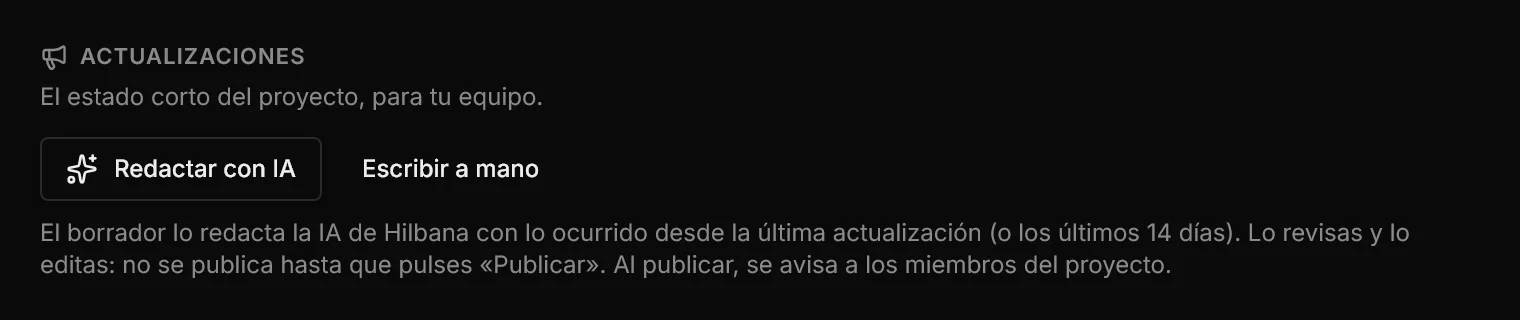
Así se ve entero, en 31 segundos:
Qué pone el borrador
Al pulsar Redactar con IA, Hilbana reúne lo ocurrido desde la última actualización publicada (o los últimos 14 días, si el proyecto no tiene ninguna) y se lo pasa a la IA que pone Hilbana, la misma del informe de proyecto: no hace falta conectar ningún agente ni poner una clave propia.
Usa las tareas terminadas, en curso, bloqueadas y vencidas, el tiempo imputado y los comentarios del periodo, y solo los de ese proyecto. Con eso redacta cuatro apartados breves: Estado, Avances, Bloqueos y riesgos y Próximos pasos, en tu idioma.
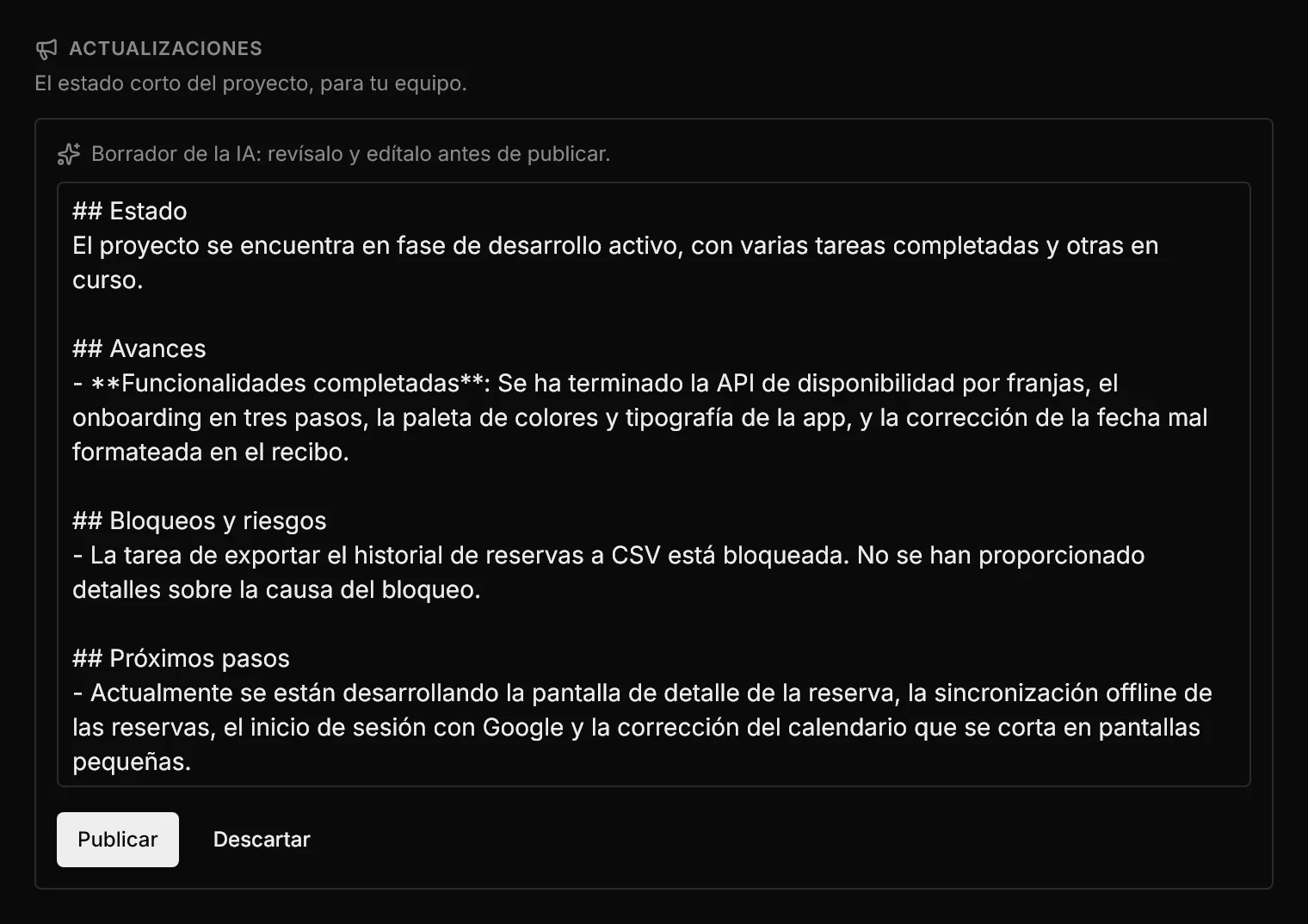
Fíjate en lo que no hace:
- No se publica solo. El borrador no se guarda en ningún sitio: cae en un cuadro de edición y solo existe como actualización cuando pulsas Publicar. Descartar lo tira sin dejar rastro.
- No inventa. Se le pide que no suponga causas, plazos ni culpables, y que no valore la salud del proyecto («va bien», «en riesgo») si los datos no lo dicen. Aun así, es un borrador: léelo, que para eso está el cuadro de edición.
- No pierde lo que escribes. Si la IA falla o no está configurada, ves el motivo y el texto que tenías se queda donde estaba.
- Si desde la última actualización no ha pasado nada (ni tareas terminadas, ni en curso, ni atascadas), no llama al modelo: te lo dice.
Lo revisas, lo editas y lo publicas
El borrador es texto markdown normal. Cambias lo que no te cuadra, añades lo que la IA no puede saber (una reunión, una decisión, el viernes que viene) y pulsas Publicar. La actualización queda en el historial del proyecto, con su autor y su fecha: se ve la última, y Ver las anteriores abre el resto.
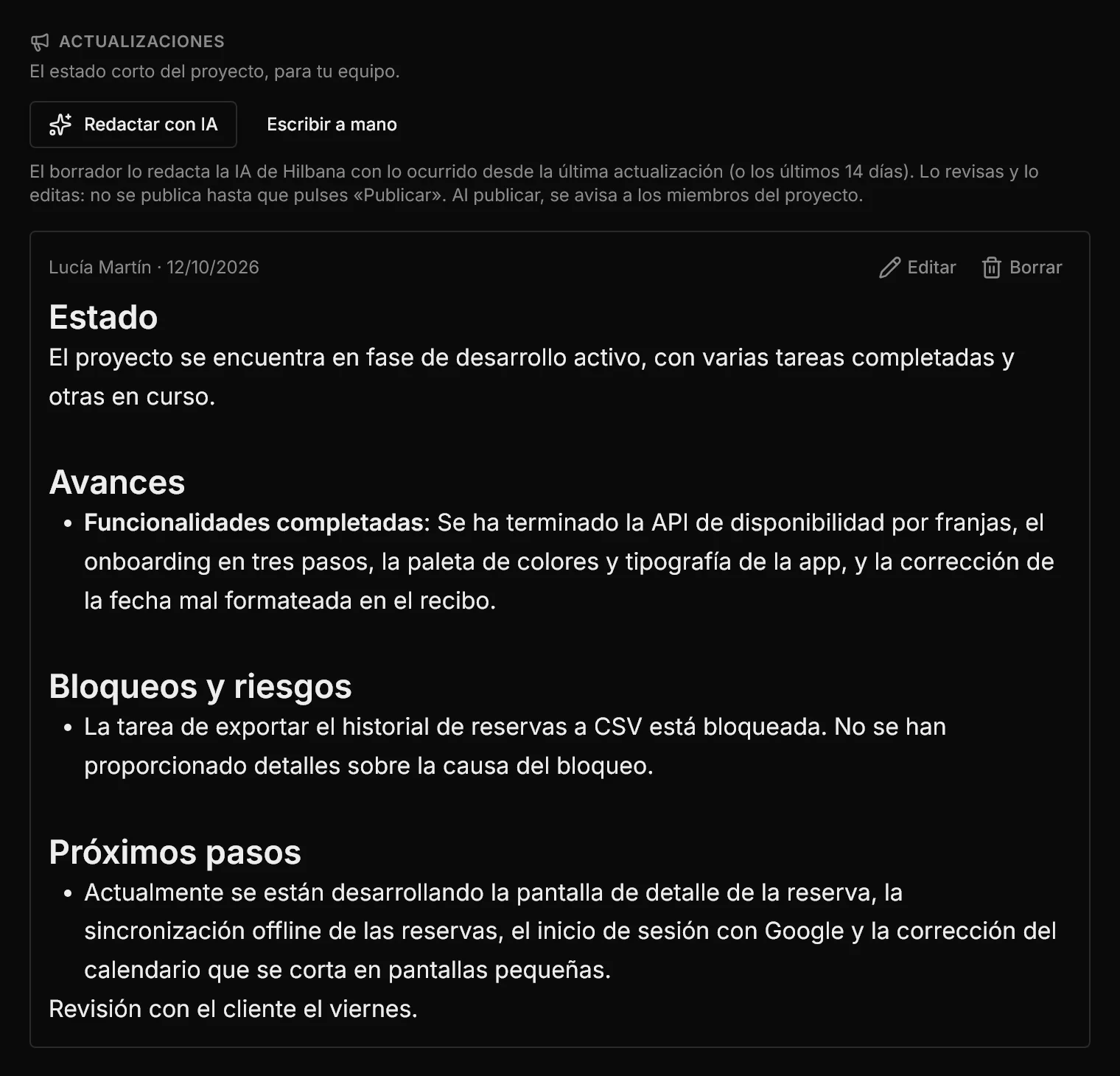
Ese historial es también lo que hace útil el siguiente borrador: la próxima vez, la IA cuenta solo lo que ha pasado desde esta, no otra vez todo el mes.
Qué pasa al publicar
- Se avisa al equipo. Los miembros que ven el proyecto reciben un aviso en la campana, con enlace al Resumen. Tú no te avisas a ti mismo.
- Se puede corregir y borrar. Cada actualización tiene Editar y Borrar; la corregida lleva la marca editada, y corregir no vuelve a avisar.
- Los agentes la leen. Con la herramienta
list_project_updatesdel MCP, un agente sabe cómo va el proyecto antes de ponerse con él. Es solo lectura: las escribe una persona.
Quién puede qué:
- Redactar, publicar, corregir y borrar es de quien puede escribir en el proyecto.
- Quien solo puede leerlo (un invitado con acceso de lectura, por ejemplo) ve el historial, pero no los botones.
- En el plan Free hay un borrador por proyecto y día; en Pro, sin límite. Escribir una a mano no cuenta.
También, en los documentos: leer largo, sin perderse
Con la misma idea de que lo largo se tiene que poder leer, esta semana hemos tocado la lectura de los documentos de proyecto y de las descripciones de las tareas.
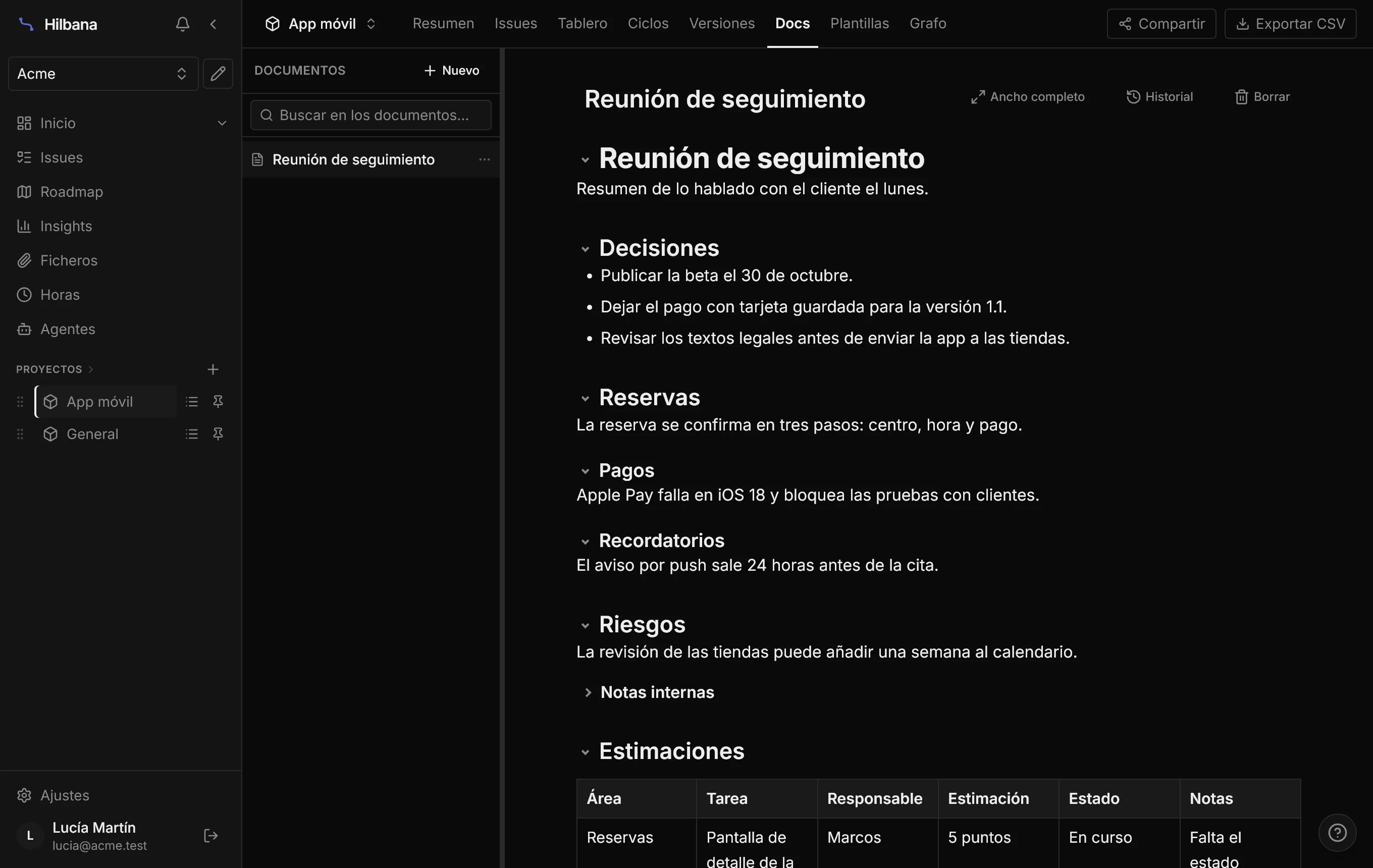
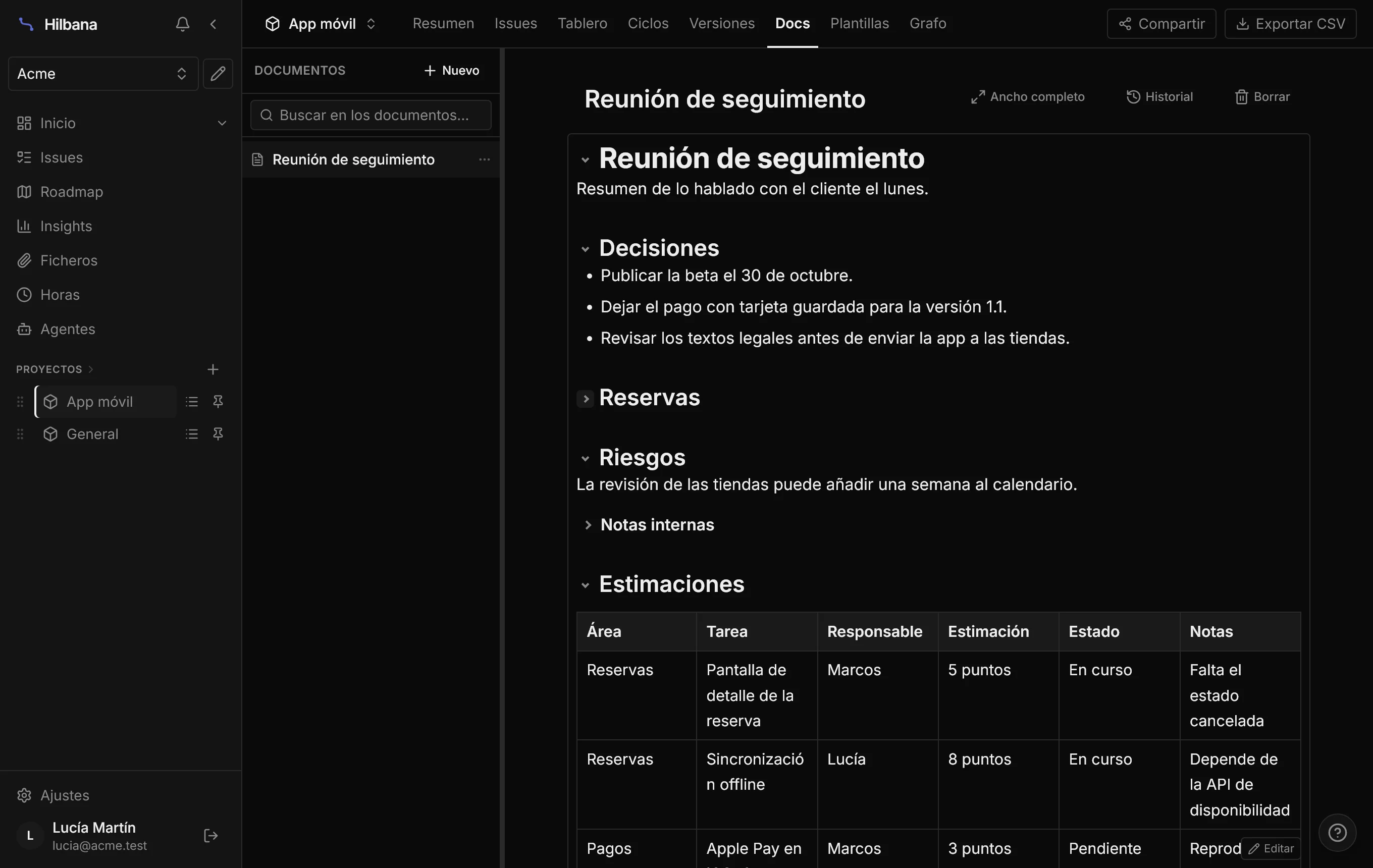
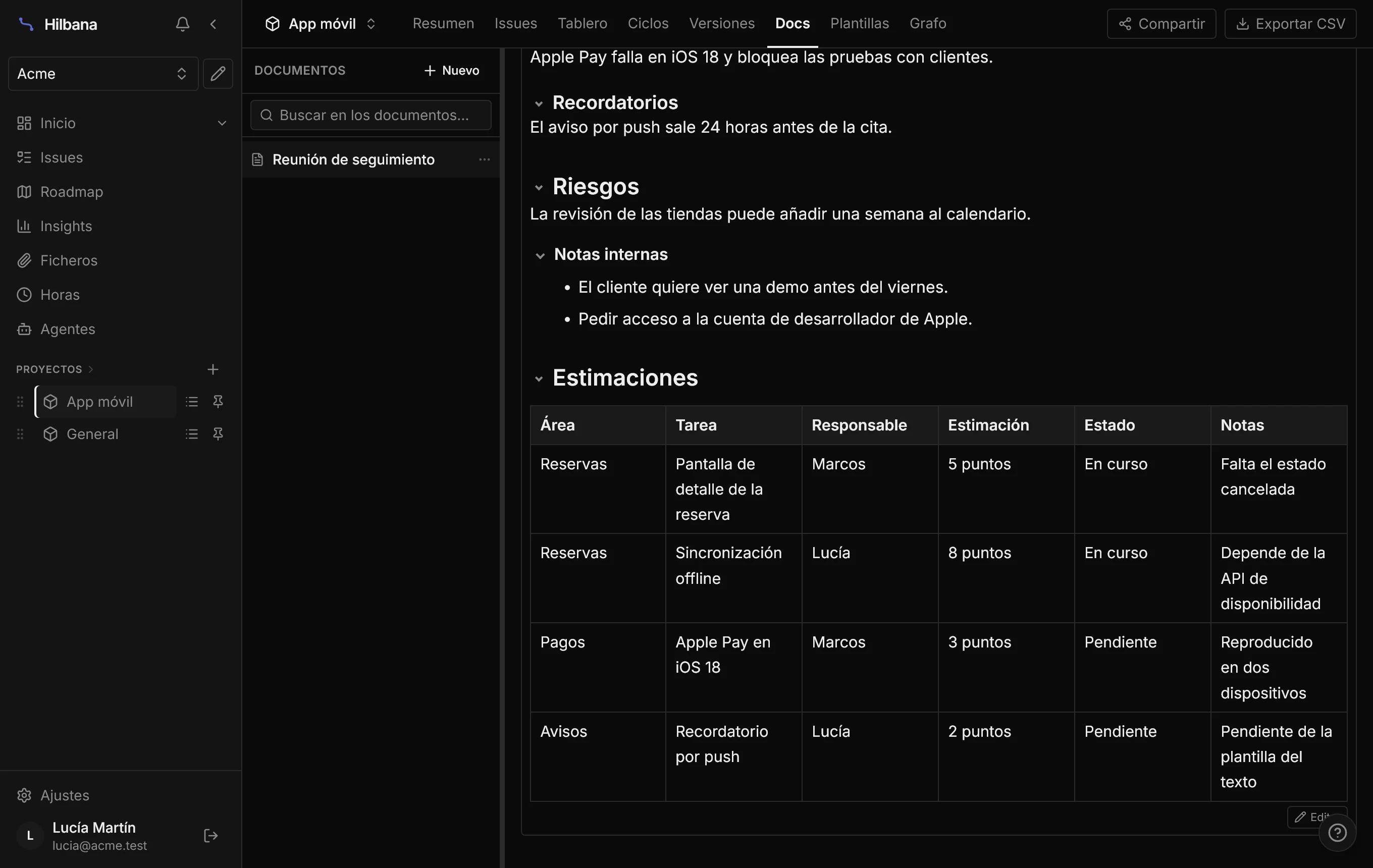
Secciones plegables por encabezado. Al leer, cada encabezado lleva una flecha que pliega su sección: todo lo que hay debajo hasta el siguiente encabezado del mismo nivel o superior. Un ## pliega hasta el siguiente ##, con sus ### dentro. Nace todo desplegado, y al editar no hay flechas y se ve todo.
Bloques plegables. Escribe / y elige Bloque plegable para esconder lo que no todo el mundo necesita: un log largo, notas internas, un análisis. Editando se ve siempre abierto; leyendo nace plegado y se abre al pulsar su título.
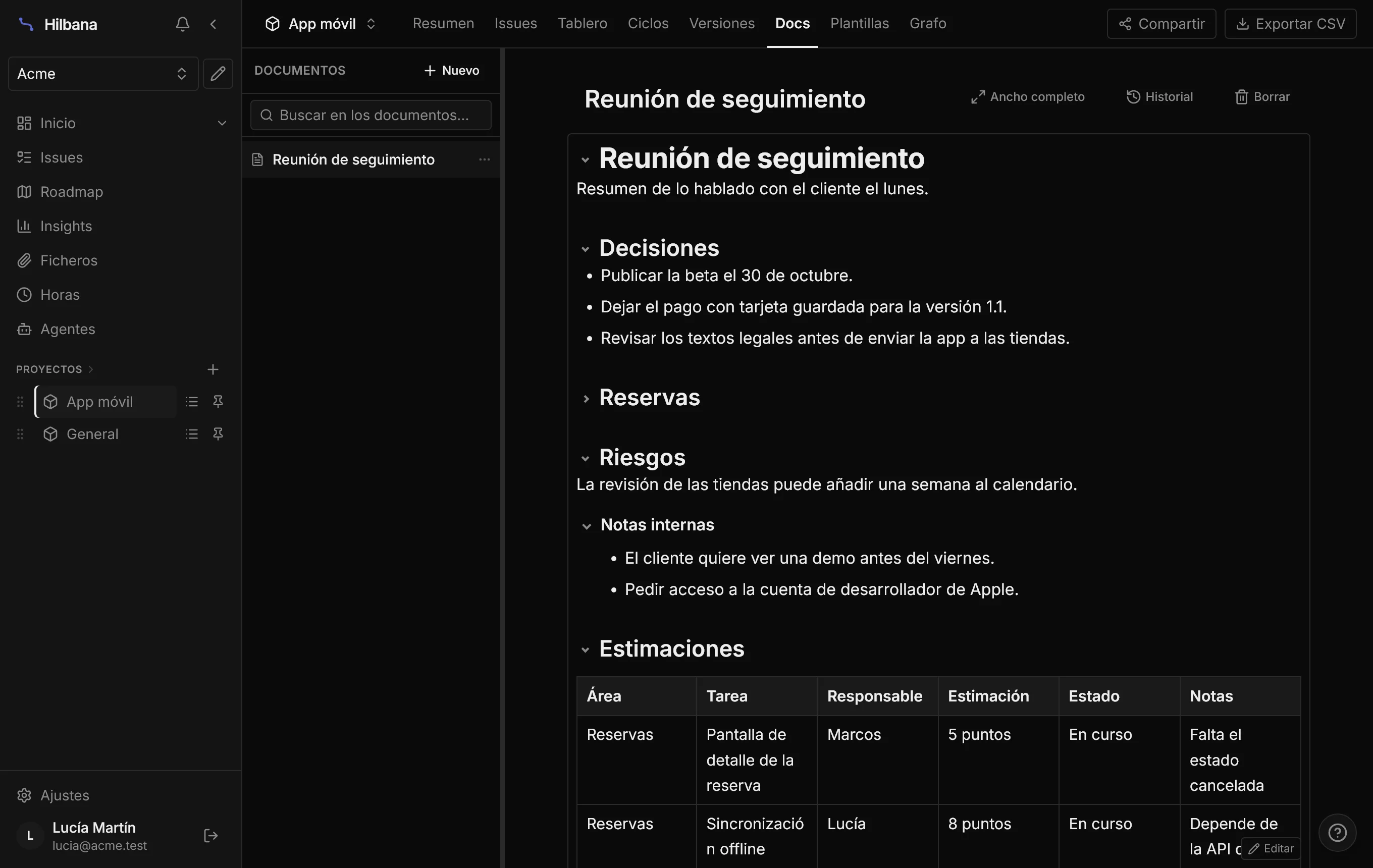
Los dos son solo cosa de la vista. Lo guardado sigue siendo markdown estándar (el bloque plegable es un <details>, que GitHub también pliega), así que un agente que lea el documento por MCP lo ve entero, sin nada escondido.
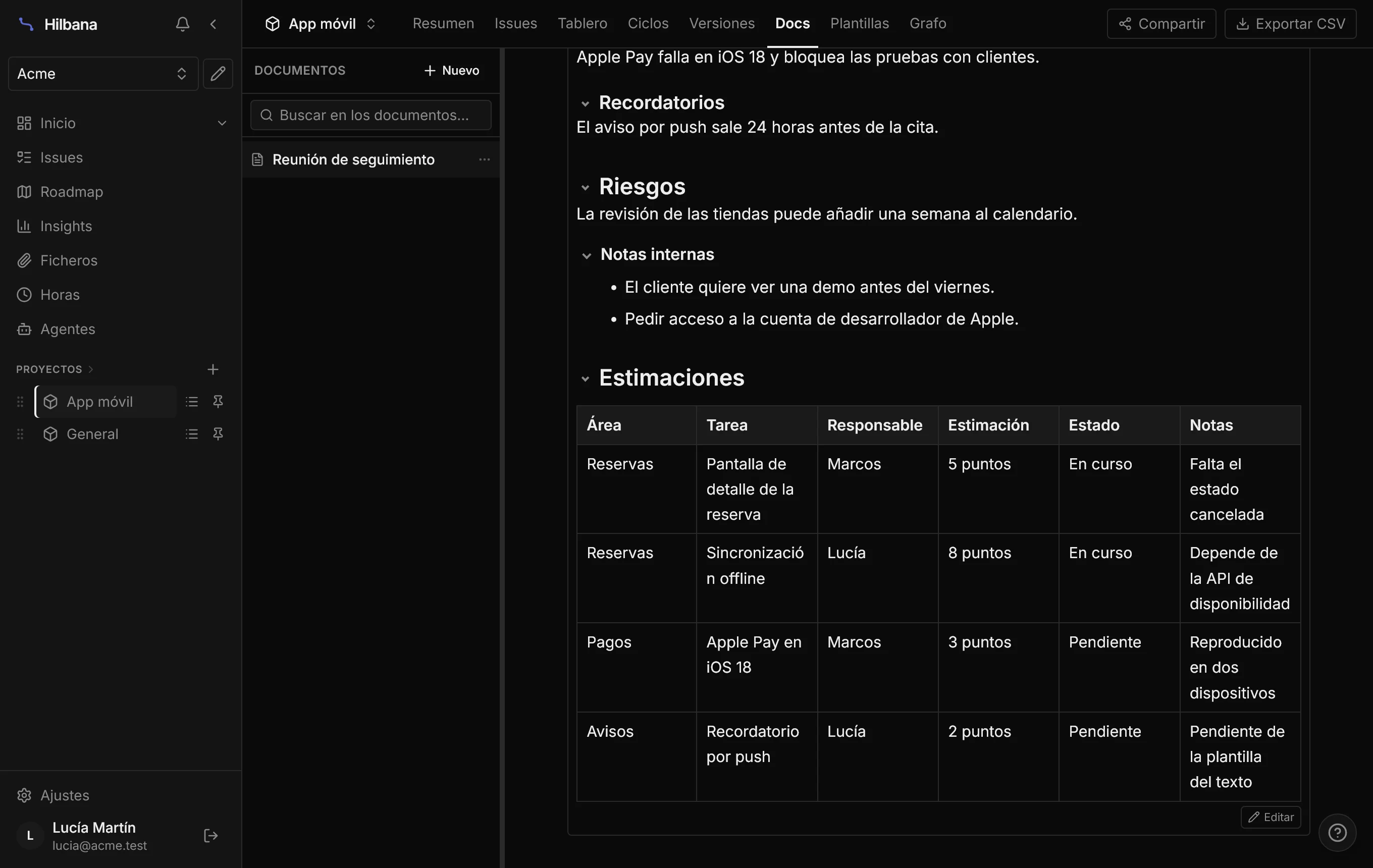
Ancho completo. Las tablas anchas se leían apretadas en la columna de lectura. Ahora, junto a Historial, hay un botón que alterna entre el ancho de siempre y todo el ancho disponible, y se acuerda de tu elección.
En resumen
- La sección Actualizaciones, lo primero del resumen del proyecto, guarda el historial de estado. No es el informe: es corta y la publicas tú.
- Redactar con IA prepara un borrador con lo ocurrido desde la última; tú lo revisas, lo editas y lo publicas. Nada sale solo.
- Al publicar se avisa al equipo, se puede corregir y borrar, y los agentes la leen por MCP.
- En los documentos, secciones y bloques plegables para leer lo largo, y ancho completo para las tablas.
Los detalles están en la documentación de las actualizaciones de estado y del editor.
Crea tu espacio gratis en app.hilbana.com/signup y prueba a redactar la próxima actualización de tu proyecto con IA.