Documentos de proyecto
Documentación viva del proyecto en markdown, con carpetas, búsqueda, historial y publicación en la web para quien no tiene cuenta.
En vídeo
Los documentos de proyecto son la documentación del proyecto: especificaciones, decisiones, manuales o notas, en markdown y donde vive el trabajo. Es la misma documentación que tus agentes leen y escriben por MCP, así que no hay dos copias que mantener.
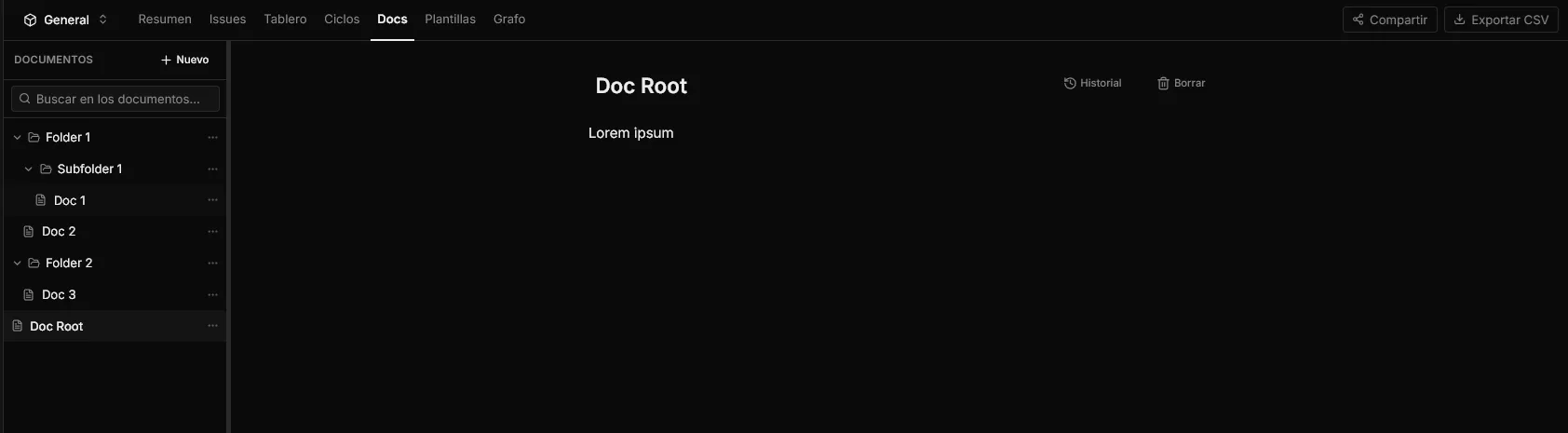
Cada proyecto tiene su pestaña Docs, con el árbol de documentos a la izquierda y el editor a la derecha. Cualquier miembro del workspace puede crear, editar y borrar (no hay autoría exclusiva). Los cambios se guardan solos: no hay botón de guardar.
Organizarlo en carpetas
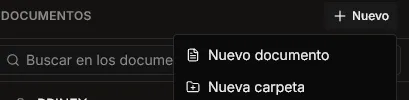
Con Nuevo creas un documento suelto o una carpeta.
Cada carpeta tiene su propio menú (⋯) para crear un documento dentro, añadir una subcarpeta, renombrarla, moverla a otro sitio o borrarla.
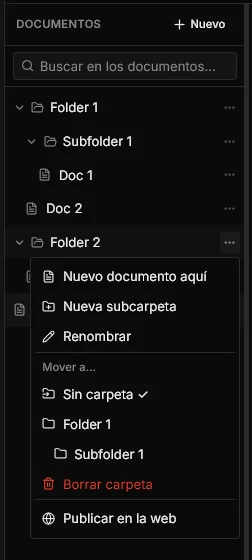
- Las carpetas se anidan: puedes tener subcarpetas dentro de subcarpetas.
- Borrar carpeta no borra lo que hay dentro: sus documentos y subcarpetas suben un nivel.
- Lo que dejas plegado sigue plegado la próxima vez, en cada proyecto.
- Los documentos que no están en ninguna carpeta se quedan abajo, en Sin carpeta.
Buscar y enlazar entre documentos
El buscador de la barra lateral busca dentro del contenido, no solo en los títulos, y devuelve un extracto con lo que has escrito resaltado.
Para enlazar un documento desde otro, escribe / en el editor y el título del
documento: el menú te lo ofrece y lo inserta como enlace. En el documento enlazado
aparece Enlazado desde, con los documentos que apuntan a él. Así se construye la
red de conocimiento del proyecto sin llevar un índice a mano.
Leer cómodo
- Ancho completo: el botón de la cabecera del documento, junto a Historial, alterna entre el ancho de lectura de siempre y todo el ancho disponible. Es útil con tablas anchas. Se recuerda en tu navegador y no aparece en el móvil, donde ya ocupa todo.
- Secciones plegables: al leer, cada encabezado se puede plegar con su flecha, y los bloques plegables esconden lo que no hace falta ver. Mientras editas se ve todo. Ver secciones plegables por encabezado.
Historial de versiones
Historial abre la lista de versiones guardadas de ese documento, con la fecha y quién escribió — también cuando quien escribe es un agente por MCP. Desde una versión, Restaurar devuelve el documento a ese estado.
Las versiones se agrupan mientras la misma persona sigue escribiendo, para que el autoguardado no genere cien entradas por tarde, y se conservan las últimas 50 de cada documento.
Publicarlo para tu cliente
Publicar en la web convierte un documento —o una carpeta entera— en una URL que abre cualquiera, sin cuenta y sin invitación. Es la opción del menú ⋯, y está a mano de administradores y miembros (un invitado no reparte acceso que no es suyo).
Publicar una carpeta no publica un documento: publica un mini-sitio navegable con su índice, su buscador y sus subcarpetas. Es el manual de tu cliente.
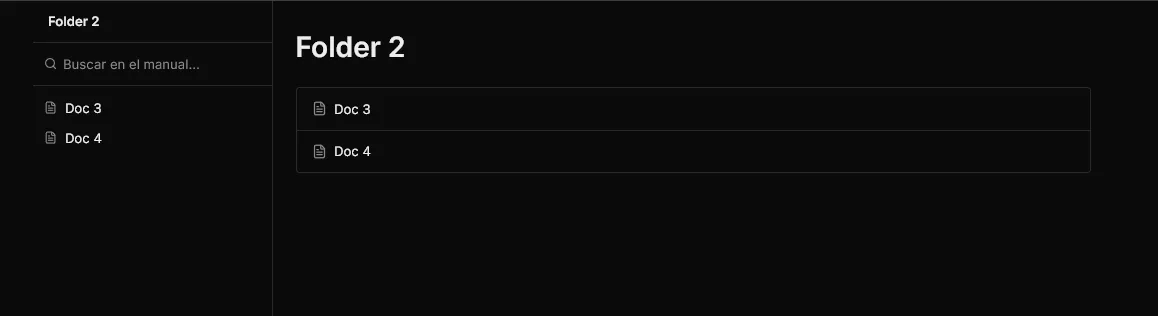
Lo que hay alrededor:
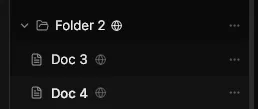
- El globo (🌐) marca en el árbol lo que está publicado. Un documento dentro de una carpeta publicada aparece como público porque lo es una carpeta superior.
- Copiar enlace público para pasárselo a quien sea.
- Publicar con enlace propio le da a un documento su propia URL, independiente de la de la carpeta.
- Generar un enlace nuevo cambia la dirección: la anterior deja de funcionar al instante. Es lo que se usa cuando un enlace se ha ido de las manos.
- Dejar de publicar lo corta. Si revocas una carpeta, cae el mini-sitio entero, incluidas las URLs de sus documentos.
- Mover un documento a una carpeta publicada te avisa antes de hacerlo: al moverlo pasa a leerse desde internet.
Seis meses después nadie recuerda qué dejó abierto, así que en Ajustes → Documentos publicados hay un inventario de todo lo que el workspace tiene expuesto ahora mismo —qué es, de qué proyecto, quién lo publicó y cuándo— con su botón para cortarlo. Esa pantalla es solo para administradores.
Lo que lo publicado no hace
Conviene tenerlo claro antes de prometérselo a un cliente:
- Es solo lectura. El lector anónimo no comenta ni edita. Si quieres que alguien de fuera comente, lo que necesitas es compartir el proyecto con un invitado por email.
- No sale en Google. Las páginas publicadas responden
noindexa propósito. - Quien tenga el enlace, entra. La dirección es aleatoria e inadivinable, pero no hay contraseña: trátala como lo que es, un secreto.
- No hay dominio propio ni personalización: ni logo ni colores del cliente en lo publicado.
Y los agentes leen lo mismo
Tus agentes acceden a estos documentos por MCP con list_docs, get_doc y save_doc
(ver API y MCP). El documento que acabas de publicar para tu cliente
es exactamente el que tu agente consulta para trabajar: se escribe una vez y sirve para
los dos.
Relacionado: Proyectos · Agentes · API y MCP · Compartir un proyecto.